
Didalam pengurutan kabel UTP ke Konektor RJ45 masing-masing memiliki funsi yang berbeda,ada kalanya funsi tersebut dapat berubah menjadi kabel power conector atau adapter conector..berikut langkah-langkah nya
Terdapat 2 jenis pemasangan :
- Jenis lurus / straigh
- Jenis silang / cross
1. Jenis lurus /straigh
biasa digunakan untuk menghubungkan komputer dengan hub / switch hub
Urutan pemasangan :
Standar A :
Ujuang A
Ujung B
1. Hijau Putih
2. Hijau
3. Orange Putih
4. Biru
5. Biru Putih
6. Orange
7. Coklat Putih
8. Coklat
1. Hijau Putih
2. Hijau
3. Orange Putih
4. Biru
5. Biru Putih
6. Orange
7. Coklat Putih
8. Coklat
Standar B :
Ujuang A
Ujung B
1. Orange Putih
2. Orange
3. Hijau Putih
4. Biru
5. Biru Putih
6. Hijau
7. Coklat Putih
8. Coklat
1. Orange Putih
2. Orange
3. Hijau Putih
4. Biru
5. Biru Putih
6. Hijau
7. Coklat Putih
8. Coklat
2.
Jenis silang / cross
khusus untuk menghubungkan dua komputer secara langsung tanpa melalui hub / switch hub. Untuk saat ini tipe cross sudah bisa digunakan untuk menghubungkan komputer dengan hub. Hub terbaru sudah memiliki fitur auto sense sehingga bisa mendeteksi tipe kabel yang terpasang.
Urutan pemasangan :
Salah satu ujung dipasang dengan Standar A dan ujung yang lain dipasang dengan standar B, maka akan menjadi kabel cross
Ujuang A
Ujung B
1. Hijau Putih
2. Hijau
3. Orange Putih
4. Biru
5. Biru Putih
6. Orange
7. Coklat Putih
8. Coklat
1. Orange Putih
2. Orange
3. Hijau Putih
4. Biru
5. Biru Putih
6. Hijau
7. Coklat Putih
8. Coklat
| Lihat gambar bawah |
urutan pin dimulai no.1 paling kiri dengan posisi lubang pada konektor RJ-45 menghadap ke kita dan kunci pengait terletak di sisi bawah
Alat dan Bahan :
1. Kabel UTP
2. Konektor RJ-45 2 buah
3. Tank Crimping
4. Tester kabel UTP (biar tau kalo salah nyambungnya)
Langkah Kerja :
Langkah 1 :
Kelupas bagian luar kabel UTP sepanjang kira-kira 2 cm dengan menggunakan pisau tang krimping sehingga nampak bagian dalam kabel yang berjumlah sebanyak 8 buah,
Langkah 2 :
Urutkan dan rapikan kabel sesuai dengan
warna dibawah ini :
1. Hijau Putih
2. Hijau
3. Orange Putih
4. Biru
5. Biru Putih
6. Orange
7. Coklat Putih
8. Coklat
Langkah 3 :
Potong rapi ujung kabel secara bersamaan sedemikian sehigga ujungnya berjajar dengan rata
Langkah 4 :
Masukkan ujung kabel UTP tadi ke dalam konektor RJ-45. Pastikan urutannya benar sesuai dengan jalur-jalur yang sudah disediakan di dalam konektor tadi.
Dan juga pastikan ujung masing-masing kabel sudah mentok di bagian dalam konektor RJ-45
Langkah 5 :
Masukkan konektor RJ-45 yang sudah terpasangi kabel UTP tadi ke salah satu mulut tang crimping yang memiliki bentuk dan ukuran cocok dengan konektor RJ-45. Tekan bagian pangkal konektor dengan tang krimping. Penekanan ini akan membuat pin-pin yang ada di ujung konektor menancap di masing-masing kabel.
lakukan langkah 1 s/d 5 untuk kedua ujung kabel
Langkah 6 :
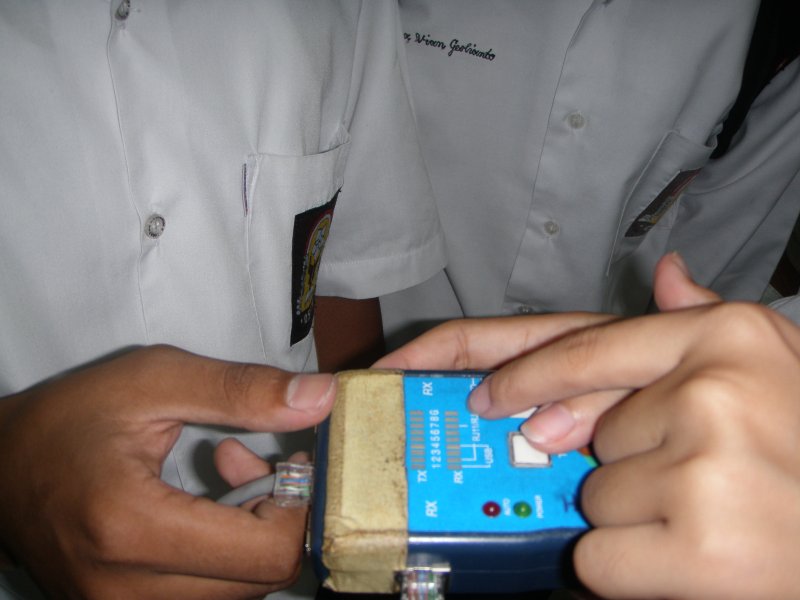
Uji dengan kabel tester. Colokkan salah satu ujung ke induk tester ( yg besar ) ke port Tx. Dan colokkan ujung lain ke anak tester (yg kecil) ke port Rx. Nyalakan kabel tester dengan menggeser saklar ke posisi auto.
Berbagai peralatan yang dibutuhkan adalah sebagai berikut:
1. Kabel UTP
2. Konektor RJ 45
3. Climpping Tool
Perlu anda ketahui bahwa kabel UTP memiliki 4 pasang kabel kecil didalamnya yang memiliki warna yang berbeda. 4 pasang kabel itu adalah:
Pasangan 1 : Putih/Biru dan Biru,
Pasangan 2 : Putih/Oranye dan Oranye,
Pasangan 3 : Putih/Hijau dan Hijau,
Pasangan 4 : Putih/Coklat dan Coklat
Pemasangan kabel UTP sendiri terbagi dua jenis. Straight Through dan Cross Over. Perbedaannya adalah:
1. Straight Through
Jenis terminasi ini paling sering dipakai pada LAN Ethernet 10BaseT, untuk menghubungkan PC dengan HUB atau SWITCH, PC dengan outlet di dinding, ataupun untuk instalasi dari HUB ke outlet di dinding.
Secara warna, urutan kabel pada saat dipasang pada konektor RJ 45 adalah :
Pin 1 : Putih/Oranye
Pin 2 : Oranye
Pin 3 : Putih/Hijau
Pin 4 : Biru
Pin 5 : Putih Biru
Pin 6 : Hijau
Pin 7 : Putih/Coklat
Pin 8 : Coklat
**-> Urutan ini berlaku sama pada 2 sisi kabel.
2. Cross Over
Kabel jenis ini biasanya dipakai untuk menghubungkan HUB/SWITCH dengan HUB/SWITCH yang lain.
Urutan pemasangan :
Salah satu sisi kabel diterminasi sesuai dengan standard “Straight Through”, sedangkan sisi kabel lainnya, dilakukan “Cross-Over”, sbb :
Pin 1 : Putih/Hijau
Pin 2 : Hijau
Pin 3 : Putih/Oranye
Pin 4 : Biru
Pin 5 : Putih/Biru
Pin 6 : Oranye
Pin 7 : Putih/Coklat
Pin 8 : Coklat
**-> Harap diingat bahwa yang di-cross-over hanya salah satu sisi kabel saja.
Berikut ini langkah-langkah pemasangan kabel UTP pada konektor RJ45:
1. Lepaskan jaket luar kabel UTP dengan hati-hati tanpa merusak 4 pasang kabel didalamnya dengan menggunakan climpping tool.
2. Potonglah dengan rapi 4 pasang kabel kecil itu sehingga hanya memiliki panjang setengah inci saja. Hal ini dimaksudkan agar kabel nantinya terpasang dengan erat pada konektor.
3. Bukalah klip pada konektor RJ45 lalu masukkan kabel-kabel tersebut ke dalam pin-pin didalamnya dengan susunan warna yang telah ditentukan.
4. Setelah itu eratkan konektor RJ45 dan kabel dengan menggunakan climpping tool kembali.
di tester Induk :
Lampu indikator akan menyala secara berurutan dari lampu indikator 1 s/d 8 dan juga G ( ground)
Perhatikan di tester anak :
- jika lampu indikator juga menyala pada posisi lampu indikator induk menyala, maka kabel tersebut tidak ada masalah.
- Jika lampu indikator tester induk menyala pada nomor tertentu sedangkan lampu indikator pada tester anak pada nomor tersebut tidak menyala, berarti kabel dengan warna yang bersangkutan mengalami masalah.
- Jika lampu indikator tester induk menyala pada nomor tertentu sedangkan lampu indikator pada tester anak menyala pada nomor yang lain bearti urutan pemasangan yang tidak benar. (kecuali untuk jenis cross )
Masalah yang mungkin timbul :
- kabel putus di tengah
- kualitas konektor yg kurang baik
- cara pemasangan yang tidak baik, misal : ada ujung kanel yang tidak mentok di dalam konektor sehingga tidak tertancap oleh pin konektor
Thursday, 5 september 2009 12:44
Seorang gila jaringan mungkin ada yang sampai hati untuk membawa-bawa kabel utp jenis crossing lengkap dengan laptop dalam tas gendongnya setiap saat. Penulis pun pernah dalam kondisi seperti itu. Biasanya hal ini terjadi karena orang gila jaringan tersebut selalu ingin melakukan pekerjaan di berbagai tempat dengan 2 PC sekaligus. . Walaupun pada saat sekarang ada sebuah alat yang tidak repot dan tidak dapat digunakan untuk membelitkan leher.
 . Yakni USB Wlan. Namun ada kondisi yang tidak memungkinkan untuk dapat menggunakan usb wlan, seperti kondisi ekonomi kantong tipis orang gila jaringan tersebut, walaupun hanya mengeluarkan beberapa lembar uang kertas untuk membelinya, tapi tetap saja ini adalah inti permasalahannya, dan berbagai kendala lainnya.
 Dari situlah tutorial ini berawal, sebelum dapat mengkoneksikan 2 PC menggunakan kabel crossing ada beberapa hal yang dibutuhkan diantaranya :
- Tang kerimping
- 2 buah RG 45
- Kabel UTP 5e dengan panjang secukupnya, sesuai dengan selera anda
- 2 buah PC yang akan dikoneksikan.
Pertama lepaskan shield kabel ( pelindung kabel biasanya bewarna abu -abu ) beberapa centimeter ( 2 cm), dengan memotong shield tersebut menggunakan tang kerimping, kemudian lurus-luruskan kabel-kabel yang berwarna-warni tersebut, kemudian urutkan kabel berdasarkan pewarnaannya di salah satu ujung kabel UTP tersebut. Urutannya adalah sebagai berikut :
Ini adalah urutan kabel straight, sehingga untuk ujung kabel yang lain urutan pewarnaan kabel tersebut harus berbeda dengan urutan ujung kabel straight ini, inilah yang dinamakan dengan kabel cross, urutan ujung kabel cross adalah seperti ini :
Sehingga di kedua ujung kabel tersebut memiliki urutan warna yang berbeda satu sama lainnya.

urutan lengkapnya seperti ini …

Nah dari sini anda siap mengkoneksikan 2 PC tersebut.
Di windows untuk melakukan koneksi 2 PC sama halnya dengan mengkoneksikan PC dengan topologi jaringan yang sering ditemui, biasanya topologi jaringan itu adalah star di mana di pertengahannya biasa ditemui menggunakan hub ataupun switch. Hal yang harus dilakukan untuk mengkoneksikan kedua PC di windows adalah sebagai berikut :
PC Pertama
Masukkan ke network connection di control panel :
Start menu | run | control panel
Setelah itu masuk ke bagian Network Connections
Kemudian pilih Local Area Network Connection

Klik kanan Local Area Network Connection, pilih properties

Di kotak dialog Local Area Network Connection Properties, di bagian tab General pilih Internet Protocol ( TCP/IP ) Kemudian Klik Properties

Setelah itu masukkan IP Addressnya 192.168.1.2, kemudian Netmasknya 255.255.255.0

Setelah itu klik button OK, kemudian Close
Nah untuk PC yang kedua tahapnya sama saja dengan yang diatas namun Alamat IP Addressnya berbeda dengan PC yang sebelumnya, anda dapat mengisinya dengan 192.168.1.1 atau dengan IP 192.168.1.x yang lain, terserah anda. Dengan catatan netmasknya harus sama dengan pc yang sebelumnya yakni 255.255.255.0
Kemudian langkah selanjutnya adalah melakukan konfigurasi network setup wizard untuk kedua PC tersebut, agar keduanya dapat saling terhubung sebagai satu workgroup.
Setelah selesai, lakukan ping dari salah satu PC tersebut ke PC lainnya… Jika tampilannya seperti ini maka PC anda telah terhubung satu sama lainnya.
C:\Documents and Settings\Al-k>ping 192.168.1.1
Pinging 192.168.1.1 with 32 bytes of data:
Reply from 192.168.1.1: bytes=32 time<1ms TTL=128
Reply from 192.168.1.1: bytes=32 time<1ms TTL=128
Reply from 192.168.1.1: bytes=32 time<1ms TTL=128
Reply from 192.168.1.1: bytes=32 time<1ms ttl="128
Ping statistics for 192.168.1.1:
Packets: Sent = 4, Received = 4, Lost = 0 (0% loss),
Approximate round trip times in milli-seconds:
Minimum = 0ms, Maximum = 0ms, Average = 0ms



0 komentar:
Posting Komentar